Оформление
Расписание экскурсий
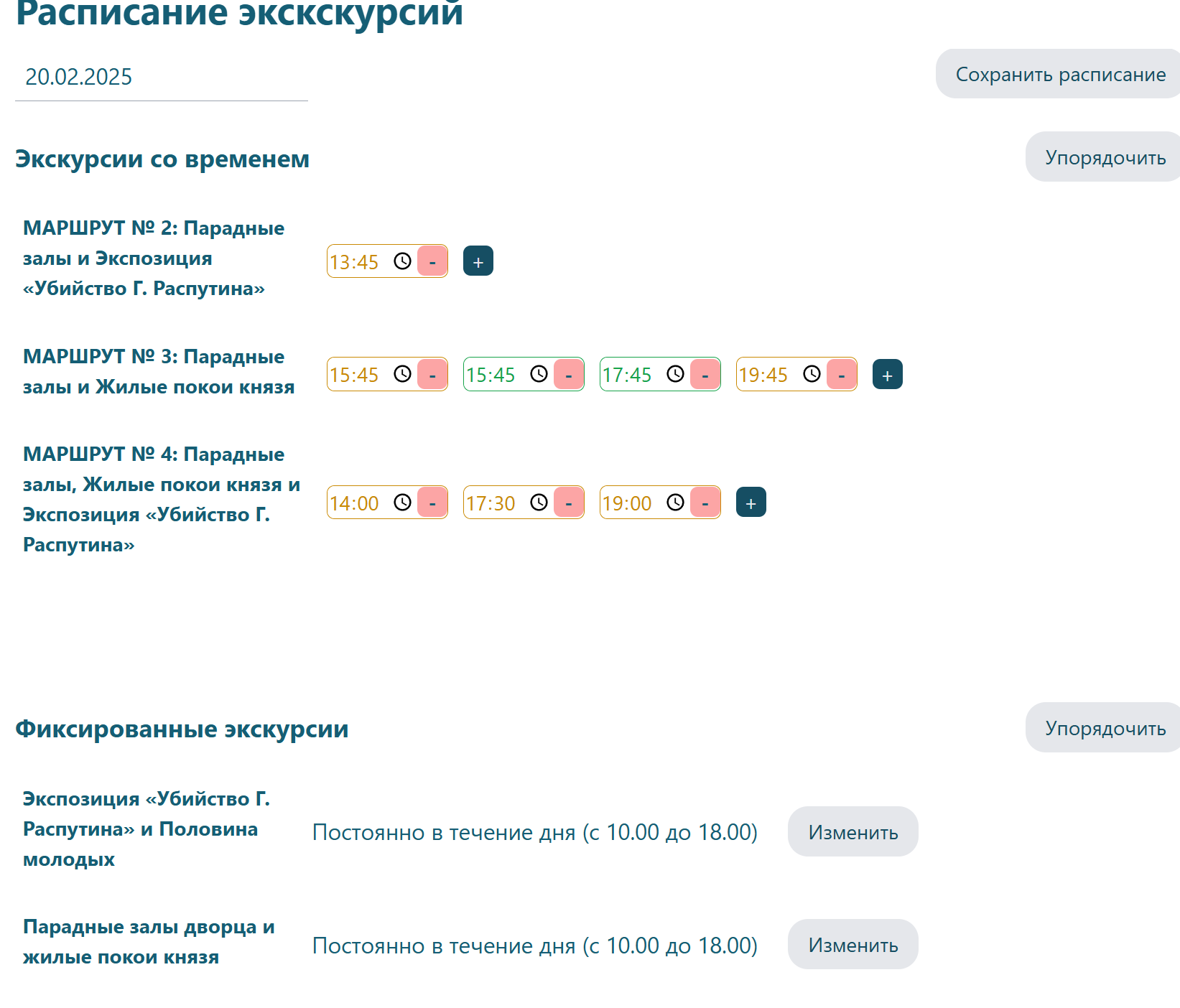
В верхней части страницы поле выбора даты расписания экскурсий - по умолчанию выбран текущий день.
TIP
На данной странице отображаются только опубликованные экскурсии (флаг "Опубликовано" на странице редактирования экскурсии) с установленным флагом "Отображать в расписании" (на странице "Расписание" редактирования экскурсии)
Затем идут 2 блока с экскурсиями:
- Экскурсии со временем
- Фиксированные экскурсии
В правом верхнем углу каждого блока содержится кнопка "Упорядочить", при нажатии на которую активируется режим упорядочивания экскурсий.
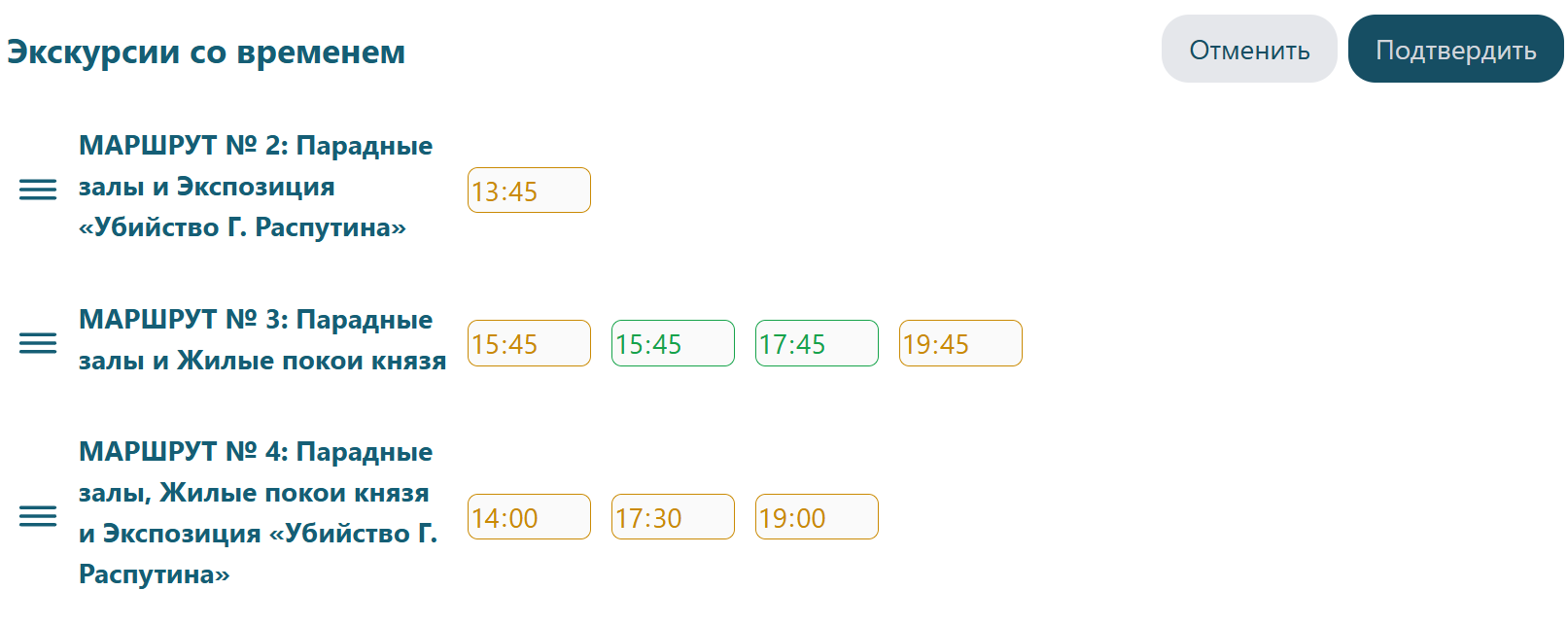
В этом режиме возможно изменение порядка экскурсий путем их перетаскивания за специальную кнопку в самом левом столбце таблицы. Редактирование и добавление времени становится недоступным
После изменения порядка необходимо подтвердить изменения кнопкой "Подтвердить", либо вернуть исходный порядок нажатием кнопки "Отменить".
Экскурсии со временем
Экскурсии, для которых доступно добавление списка времен начала.
В режиме просмотра доступен просмотр названия и списка времен начала экскурсии.
TIP
Кнопка фиксации экскурсии доступна только на вкладке "Расписание" редактирования экскурсии.

Для добавления нового времени необходимо нажать на синюю кнопку "+", для удаления времени - на красную кнопку "-". Изменение уже добавленного времени доступно при нажатии на соответствующий элемент. После изменения списка необходимо подтвердить действия нажатием кнопки "Подтвердить", для отмены изменений - "Отменить".  В режиме упорядочивания редактирование времени недоступно.
Время экскурсии, установленное автоматически, помечено желтым цветом. Такие элементы обновляются автоматически в 00:00 текущего дня. Время, назначенное вручную, помечено зеленым цветом. Его возможно удалить только вручную, автоматически оно не удаляется и не заменяется на время, установленное автоматически. Редактирование, добавление или удаление любого времени для экскурсии изменяет тип всех времен для этой экскурсии на выбранную дату на "назначенное вручную", изменяя цвет на зеленый. 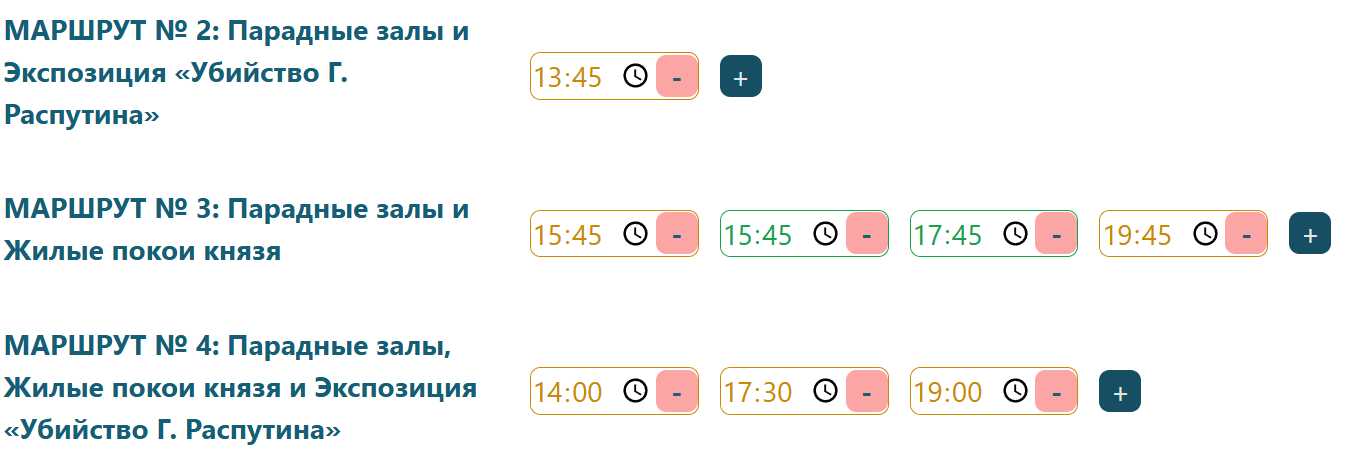
В том случае, если необходимо предотвратить автоматическое удаление расписания (например, сохранить автоматически созданное расписание на завтра, чтобы в 00:00 оно не обновилось), следует его сохранить. Кнопка "Сохранить расписание" (отображается, когда в расписании на просматриваемый день присутствует хотя бы одно автоматически установленное время) позволяет сохранить все элементы расписания как созданные вручную. Это позволит предотвратить автоматическое стирание.
После успешного сохранения все элементы времени должны окраситься в зеленый цвет, а кнопка "Сохранить расписание" - скрыться. 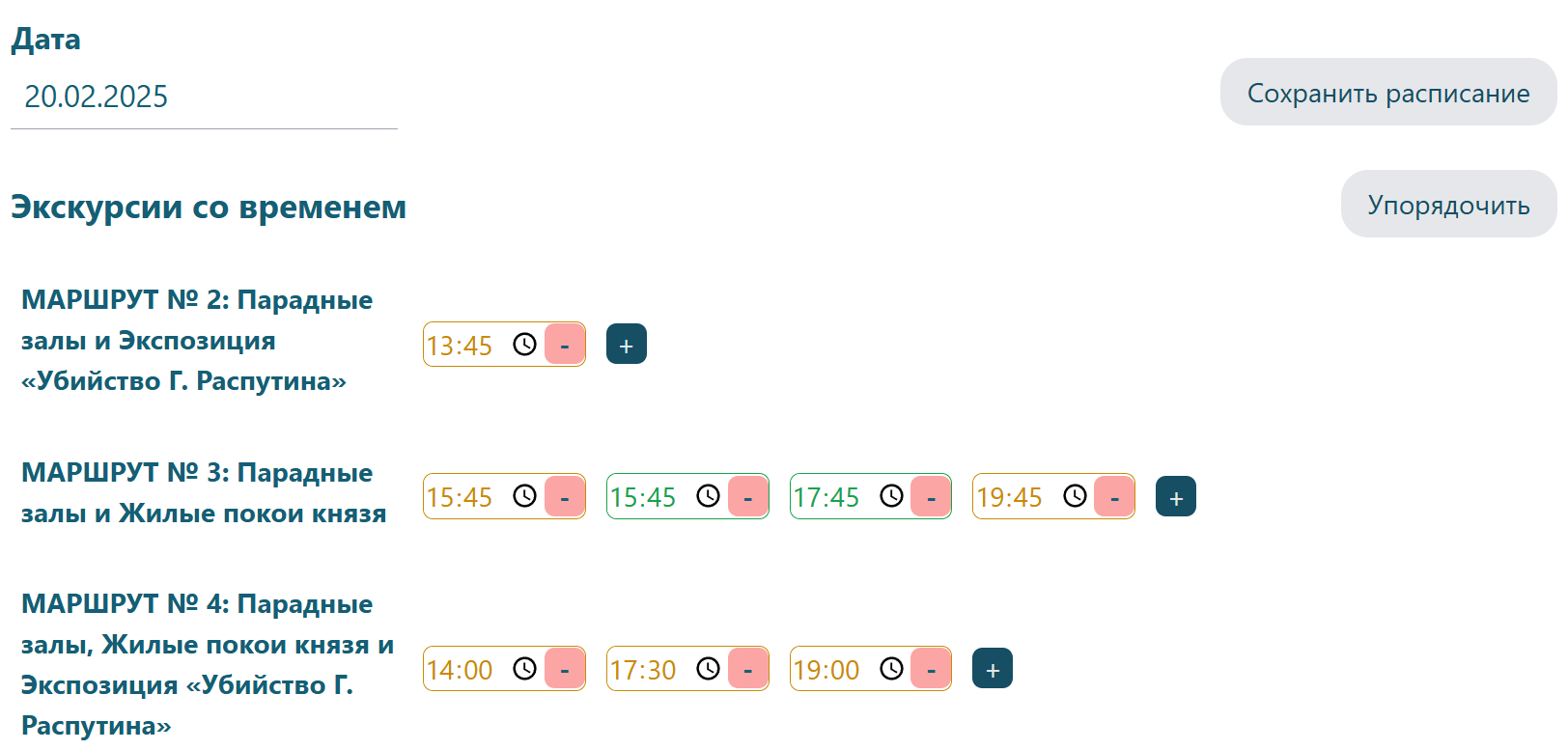
Фиксированные экскурсии
На сайте в столбце таблицы расписания "Время" у фиксированных экскурсий всегда отображается заданный текст. 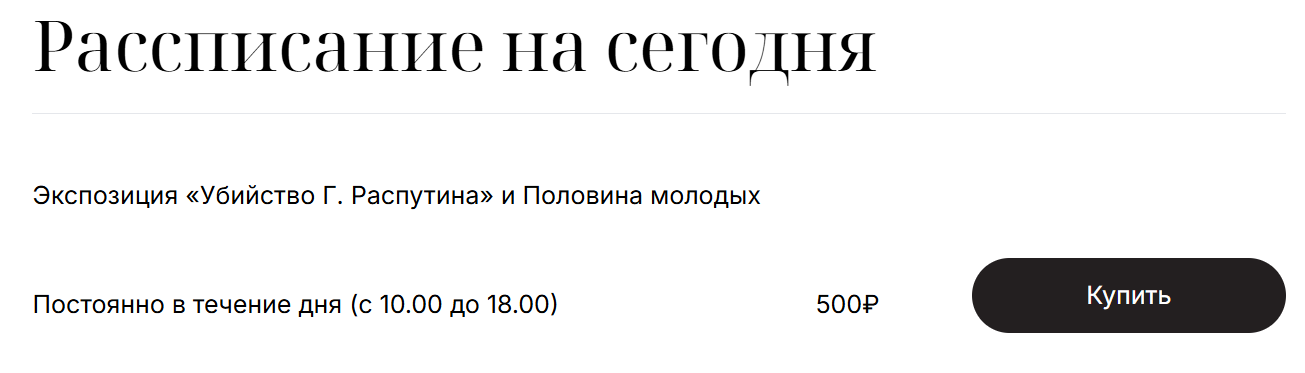
Отображение элемента таблицы расписания в панели администратора 
В режиме просмотра доступен просмотр названия и текста, отображаемой в расписании.
TIP
Кнопка отмены фиксации доступна только на вкладке "Расписание" редактирования экскурсии. При нажатии на неё экскурсия переводится в раздел "Экскурсии со временем", появляется возможность добавить время к экскурсии.
Для изменения фразы, отображаемой в расписании, и её перевода, необходимо нажать на кнопку "Изменить".

После изменения описания или перевода необходимо подтвердить действие соответствующей кнопкой: "Отправить" или "Обновить"
TIP
Редактирование ссылки на покупку осуществляется на странице редактирования экскурсии