Оформление
Редактирование экскурсии
Создание
При создании экскурсии доступно только окно редактирования. Остальные вкладки скрыты.
Редактирование
После введения необходимых данных и их отправки открывается доступ к другим вкладкам редактирования экскурсии. 
Поля для редактирования:
- Заголовок
- Slug
- Описание - отображается на странице экскурсии. Подробнее о редакторе
- Порядок - для изменения порядка на странице экскурсий (порядок на странице расписания экскурсий не изменяется!)
- Тип экскурсии
- Количество человек в группе
- Длительность - текстовое поле
- Ссылка на покупку - ссылка, по которой осуществляется переход при нажатии на кнопку "Купить" на сайте
- Цена - базовая цена экскурсии, в рублях
- Возрастной рейтинг
- Опубликовано - отображение экскурсии на сайте
- Специальные цены - текстовое поле с возможностью оформления текста, цены для особых категорий граждан
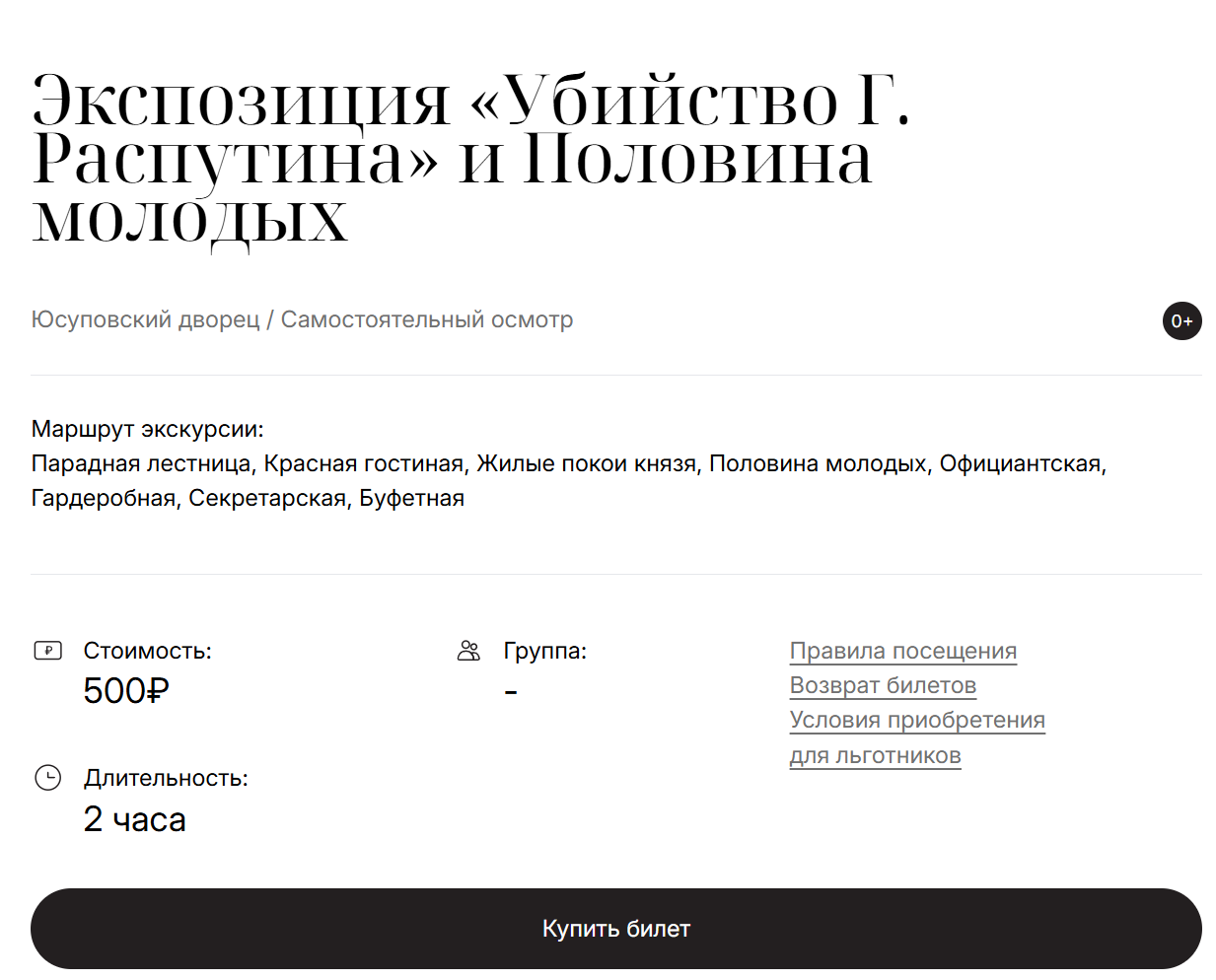
Расписание

Поля:
- Описание (только для расписания) - отображается только на странице "Расписание на сегодня" сайта (серым текстом под заголовком)
Вид на сайте

- Отображать в расписании - флаг, отвечающий за отображение экскурсии в расписании на сайте и в панели администратора
Изменение данных полей необходимо подтвердить нажатием кнопки "Отправить".
Редактирование расписания осуществляется как на странице "Расписание экскурсий"
Маршрут
На вкладке "Маршрут" осуществляется редактирование маршрута экскурсии. 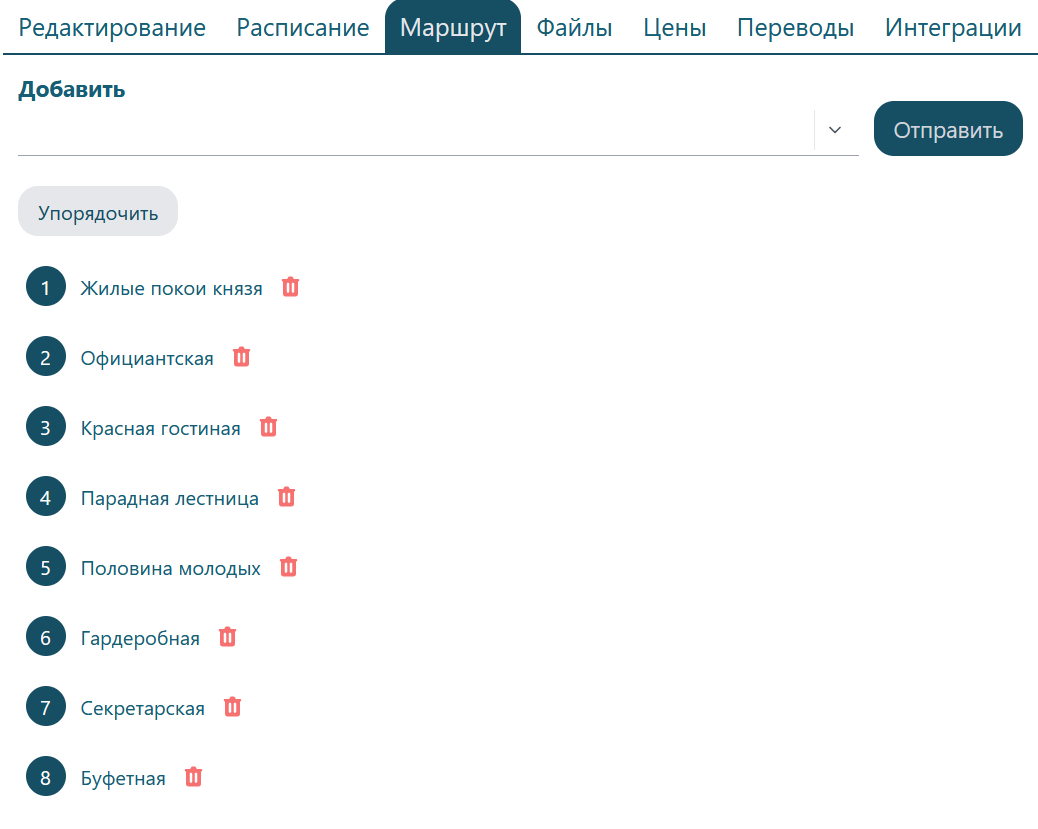
Добавление залов в маршрут осуществляется в поле "Добавить". Вы можете начать вводить название необходимого зала, либо открыть выпадающий список и выбрать из него. 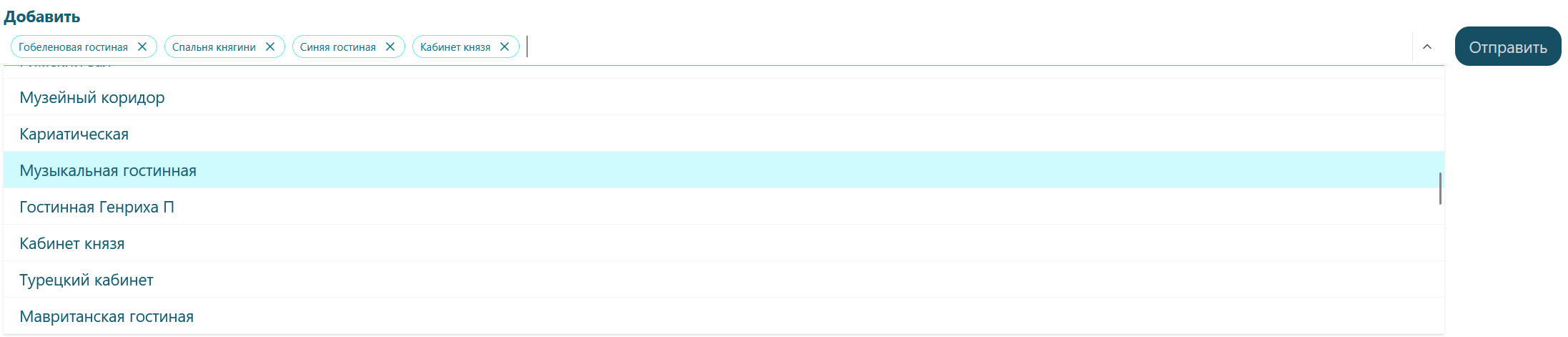 Возможно добавление как одного, так и нескольких залов. Затем необходимо подтвердить добавление кнопкой "Отправить".
Изменить порядок залов можно нажатием на кнопку упорядочить и установкой залов в нужном порядке. Затем подтвердить изменение. Нажатие на кнопку "Отменить" возвращает исходный порядок. 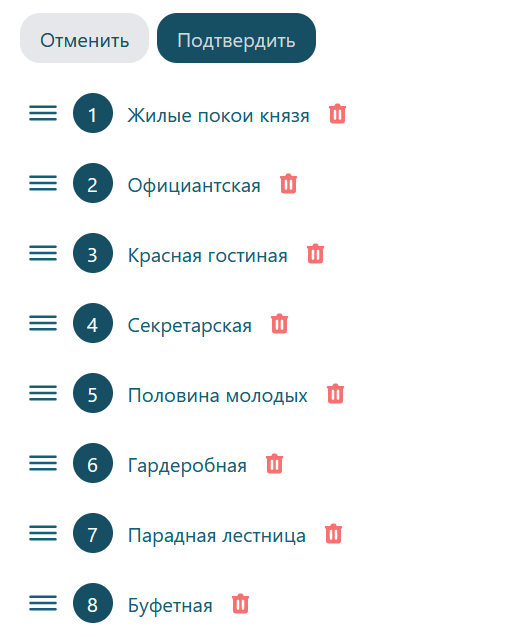 Удаление зала осуществляется нажатием на красную иконку с урной.
Вид на сайте

Файлы
Типы медиа файлов:
- Баннер - отображается на странице экскурсии
- Постер - отображается на карточке экскурсии
- Галерея - галерея изображений на странице экскурсии, изображения автоматически приводятся к единому размеру, доступно добавление нескольких файлов
- Файл - доступно добавление нескольких файлов
Цены
Задать цену на определенный период можно на странице "Цены". Нажатие на кнопку "Добавить цену" добавляет элемент редактирования цены.
Поля:
- Цена - цена в рублях, числовое значение
- Дата начала
- Дата окончания
- Специальные цены - текстовое поле с возможностью оформления текста, цены для особых категорий граждан
Для поля специальные цены доступен перевод. Для редактирования нажмите на кнопку "Показать переводы". Откроется окно редактирования переводов. Необходимо выбрать язык и добавить перевод. После этого нажать кнопку "Обновить" для сохранения перевода.
После редактирования всех полей необходимо сохранить изменения нажатием кнопки "Отправить".
TIP
Если добавление перевода не подтверждено перед нажатием кнопки "Отправить", то перевод не сохранится
Переводы
Доступные переводы:
- Заголовок
- Описание
- Описание (только для расписания)
- Длительность
- Фиксированное расписание
- Перевод специальных цен
Интеграции
В разделе интеграций осуществляется добавление идентификаторов для автоматической загрузки расписания экскурсии ежедневно.